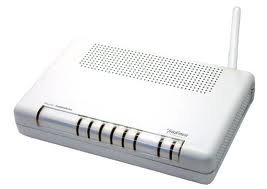
Rafa, ha preparado este tutorial «Paso a paso …» para abrir puertos emule en Zyxel P660HW D1
——————————————————————————————–
«Paso a paso …» para abrir puertos emule en Zyxel P660HW D1
——————————————————————————————–
En el tutorial que hice anteriormente expliqué paso a paso como hacer que el Zyxel P660 HW D1 pudiera trabajar con emule y simultaneamente poder seguir navegando por la web, ahora intentaremos rematar la faena abriendo los puertos del router para evitar la dichosa id_baja.
Antes de empezar:
– Se presupone que conoces las password de tu router para entrar en la configuracion web del mismo.
– Tienes que tomar nota de los puertos que tienes configurados en Emule, para ello, dentro de emule, en la barra de herramientas, click al boton [Preferencias] y en la ventana de configuracion que sale, selecciona el apartado [Conexión]
Por defecto suele venir:
TCP: 4662
UDP: 4672
Es aconsejable cambiarlos, ya que hay algunos servidores que bloquean esos puertos para evitar el uso de emule en sus redes.
Por ejemplo, podriamos usar
TCP: 44662
UDP: 44672
Y son lo que vamos a utilizar para nuestro tutorial. Particularmente y por razones que no vienen al caso recomiendo usar puertos en el rango entre 40000 – 60000 (Ojo! no estoy diciendo que no se puedan utilizar otros, es una simple recomendación)
Si cambiamos los num. de puerto, NO olvidar dar al boton [Aceptar], es muy tipico cerrar la ventana sin mas y luego pasa lo que pasa 😉
Caso de haber abierto emule, CERRARLO antes de seguir.
1.- Debemos asegurarnos de conocer la IP de nuestro PC y la IP del router, aunque parece evidente, es algo que tiene la culpa muchas veces de que después de abrir puertos la cosa no funcione como debe.
Para ello:
Botón Inicio -> Todos los programas -> Accesorios -> Símbolo del sistema
En la ventana de “Símbolo del sistema” aparecerá
C:/Documents and set….>
escribir a continuación:
C:/Documents and set….> ipconfig [intro]
aparecerá algo parecido a lo siguiente
Dirección IP. . . . . . . . . . . : 192.168.1.X (Esta es tu IP_DEL_PC, ¡¡MUY IMPORTANTE!!)
Máscara de subred . . . . . . . . : 255.255.255.0
Puerta de enlace predeterminada : 192.168.1.1 (Esta la IP_DEL_ROUTER)
Toma buena nota de la IP_DEL_PC y la IP_DEL_ROUTER que te aparezcan a ti (NO la que aparece en este ejemplo!!)
2.- Seguidamente nos vamos al navegador que usemos FireFox, IExplorer, Opera, … y en la barra de direcciones del navegador ponemos la IP_DEL_ROUTER obtenida en el paso anterior (en este ejemplo 192.168.1.1) y le damos a [intro].
Normalmente el navegador convierte esa direccion introducida de forma que nos muestra
http://192.168.1.1/
Nos saldra una ventanita pidiendonos usuario y contraseña
usuario: 1234 (aunque podria ser otro, lo normal es que sea este)
contraseña: [la password de vuestro router]
3.- Si pusimos correctamente usuario/contraseña, entonces nos aparece la pantalla
principal de configuracion del Zyxel
Nos olvidamos del menu que aparece a la izquierda y click con el raton donde pone
Advanced Setup -> NAT
Wizard Setup Advanced Setup Maintenance
……………… ……………… …………
. ……………… …………
. ……………… …………
. ……………… …………
. —-> NAT <—-
4.- Despues de hacer click en NAT veremos 3 opciones:
Seleccionamos «SUA Only» haciendo click en el circulito de la izquierda
( ) None
(*) SUA Only Edit Details <—
( ) Full Feature Edit Details
Y una vez seleccionado «SUA Only», hacemos click en «Edit Details»
5.- Si todo va bien, aparece ya la ultima ventana que vamos a configurar
Un alto en el camino!!! Momento de echar mano de lo anterior
NECESITAMOS AHORA:
– Los puertos TCP y UDP que pusimos en Emule (en nuestro ejemplo TCP: 44662 y UDP: 44672)
– Y muy importante la IP_DEL_PC
Sigamos con lo nuestro, la tabla que os aparece sera parecido a esto
NAT – Edit SUA/NAT Server Set
————————————————————————-
Start Port No. End Port No. IP Address
1 All ports All ports 0.0.0.0
2
3
4
Esta compuesta basicamente por 3 columnas(vertical) y 12 filas(horizontal) de datos, aunque podrian ser más.
En la primera fila de datos que veamos libre pasamos a poner los puertos del emule y la IP_DEL_PC de la siguiente manera:
NAT – Edit SUA/NAT Server Set
————————————————————————-
Start Port No. End Port No. IP Address
1 All ports All ports 0.0.0.0
2 ……… ………… ……..
3 44662 44662 IP_DEL_PC (no pongas la del ejemplo, PON LA TUYA)
4 44672 44672 IP_DEL_PC (no pongas la del ejemplo, PON LA TUYA)
Insisto en que es muy importante poner la IP_DEL_PC que obtuvistes al principio con el comando ipconfig.
6. Para terminar, darle al boton
[Save]
que viene en la parte de abajo de la pagina
y en el menu de la izquierda
[Logout]
Bueno, si he sabido explicarme con claridad, abrir emule ahora y ya deberiais tener id_alta 😉
Si lo tenias abierto cierralo y abrelo de nuevo.
Un ultimo consejo, nooo abuseis del numero maximo de conexiones en el apartado
Emule -> [Preferencias] -> [Conexion]
Un numero que ronde las 100~150 conexiones esta bien y ayudará a no ralentizar nuestro PC con miles de conexiones inutiles del exterior hacia el router.
Venga, a pasarlo bien y espero haber ayudado a que el router sea un «aliado» en vez de un quebradero de cabeza.
Saludos 🙂

oye y si despues de aver exho todo eso no se abre que problema puede aber?
me dice el emule que no encuentra conexion con mi TCP estoy un poco arta porque no tengo ni idea de todo esto y me saca de quicio no saber
oye y si despues de aver exho todo eso no se abre que problema puede aber?
me dice el emule que no encuentra conexion con mi TCP estoy un poco arta porque no tengo ni idea de todo esto y me saca de quicio no saber
A estado genial funciona correctamente
A estado genial funciona correctamente
Aun así nada de nada,lo he hecho todo bien, pero nada, ya estoy arta, de verdad,que puede pasarme??
Aun así nada de nada,lo he hecho todo bien, pero nada, ya estoy arta, de verdad,que puede pasarme??
He hecho lo que pone en el tutorial sobre como abrir los puertos, y ahora ya tengo la ID alta, pero resulta que me baja todo muchiiiiiiiiiiisimo más lento que cuando tenia la ID baja, y encima ahora apenas puedo navegar porque se ralentiza mucho el navegador (y antes de abrir los puertos no me pasaba)… por que puede ser?, porque antes aunque tuviera la ID baja me iba todo mucho mejor… (el resto lo he dejado tal cual lo tenia antes de abrir puertos, lo unico q he cambiado es los de 150 de conexiones maximas como has dicho y lo de TCP y UDP cambiarlo a 44662 y 44672… de resto todo igual…)
Gracias por todo (muy buenas explicaciones, gracias)
He hecho lo que pone en el tutorial sobre como abrir los puertos, y ahora ya tengo la ID alta, pero resulta que me baja todo muchiiiiiiiiiiisimo más lento que cuando tenia la ID baja, y encima ahora apenas puedo navegar porque se ralentiza mucho el navegador (y antes de abrir los puertos no me pasaba)… por que puede ser?, porque antes aunque tuviera la ID baja me iba todo mucho mejor… (el resto lo he dejado tal cual lo tenia antes de abrir puertos, lo unico q he cambiado es los de 150 de conexiones maximas como has dicho y lo de TCP y UDP cambiarlo a 44662 y 44672… de resto todo igual…)
Gracias por todo (muy buenas explicaciones, gracias)
HOLA , ALGUIEN SABE COMO RESTAURAR LA CONTRASEÑA DEL ZIXEL?. HE SEGUIDO TODOS LOS PASOS PERO AL FINAL NO ME DEJA ENTRAR
miguelito, si tienes IMAGENIO, no se puede, por que la gestión del router se hace por el Portal Alejandra.
HOLA , ALGUIEN SABE COMO RESTAURAR LA CONTRASEÑA DEL ZIXEL?. HE SEGUIDO TODOS LOS PASOS PERO AL FINAL NO ME DEJA ENTRAR
miguelito, si tienes IMAGENIO, no se puede, por que la gestión del router se hace por el Portal Alejandra.
Para restaurar la contraseña entra en portal alejandra, mete los datos que te pide (generalmente o nombre y usuario que te dan en telefonica o tu numero de telefono) y al final del todo te saldra la opcion, te dice que si haces eso luego no podras gestionar tu router dsd portal alejandra pero no lo necesitas, y si algun dia asi fuese solo tienes que reiniciar el router.
Para restaurar la contraseña entra en portal alejandra, mete los datos que te pide (generalmente o nombre y usuario que te dan en telefonica o tu numero de telefono) y al final del todo te saldra la opcion, te dice que si haces eso luego no podras gestionar tu router dsd portal alejandra pero no lo necesitas, y si algun dia asi fuese solo tienes que reiniciar el router.
Ola a todos… yo tmb tengo ese problema del la id_baja con el emule pero yo tengo un módem y de esta manera no me funciona. alguien sabe como lo puedo hacer para q se me descarge todo rápido y bien? muchas gracias
Ola a todos… yo tmb tengo ese problema del la id_baja con el emule pero yo tengo un módem y de esta manera no me funciona. alguien sabe como lo puedo hacer para q se me descarge todo rápido y bien? muchas gracias
el navegador me va muy bien,pero cuando pongo el emule,que tambien me va bien entonces el navegador es muy lento,incluso hay paginas que no se abren.A que puede ser debido.Gracias
el navegador me va muy bien,pero cuando pongo el emule,que tambien me va bien entonces el navegador es muy lento,incluso hay paginas que no se abren.A que puede ser debido.Gracias
Mil gracias, va de escándalo. Quedas invitado a una cerveza con derecho a montadito cuando quieras. Saludos!
Mil gracias, va de escándalo. Quedas invitado a una cerveza con derecho a montadito cuando quieras. Saludos!
hola me puedes decir porke no me deja entrar en el router si meto las contraseñas 1234 en usuario y 1234 en password? gracias
rafael, pues una de dos o tienes imagenio o la cambiaste en el momento de instalarlo.
hola me puedes decir porke no me deja entrar en el router si meto las contraseñas 1234 en usuario y 1234 en password? gracias
rafael, pues una de dos o tienes imagenio o la cambiaste en el momento de instalarlo.
Hola,
Muchísimas gracias por la explicación de cómo abrir los puertos. Facil, clara y concisa. Después de llevar mucho tiempo intentandolo, por fin lo he conseguido.
Debería haber mucha gente como tú, que nos ayuda a los que somos todavía un poco torpes con esto de la informatica.
Lo dicho: MUCHISIMAS GRACIAS.
Un saludo.
Hola,
Muchísimas gracias por la explicación de cómo abrir los puertos. Facil, clara y concisa. Después de llevar mucho tiempo intentandolo, por fin lo he conseguido.
Debería haber mucha gente como tú, que nos ayuda a los que somos todavía un poco torpes con esto de la informatica.
Lo dicho: MUCHISIMAS GRACIAS.
Un saludo.
¿como puedo saber el password del router?
¿como puedo saber el password del router?
gran.pepelu, en ningún sitio, por defecto son tanto usuario como password, 1234
Si tienes imagenio debes gestionar el router a través del portal alejandra: https://www.telefonicaonline.com/zx/pub/al/jsp/Open.jsp
Y si no tienes imagenio, y cambiaste el password y no lo recuerdas, deberás resetear el router.
gran.pepelu, en ningún sitio, por defecto son tanto usuario como password, 1234
Si tienes imagenio debes gestionar el router a través del portal alejandra: https://www.telefonicaonline.com/zx/pub/al/jsp/Open.jsp
Y si no tienes imagenio, y cambiaste el password y no lo recuerdas, deberás resetear el router.
Detallada, conciso, útil, tal y como debe ser una buena explicación. Gracias.
Detallada, conciso, útil, tal y como debe ser una buena explicación. Gracias.
DIOS!!! CREO QUE TE QUIERO…
DIOS!!! CREO QUE TE QUIERO…
hola!! he seguido todos los pasos para abrir los puerts del emiule, mi mula sigue con los ojos negros. Q puedo hacer? lo he hecho todo.
hola!! he seguido todos los pasos para abrir los puerts del emiule, mi mula sigue con los ojos negros. Q puedo hacer? lo he hecho todo.
Muchiiiiiiiisímas gracías, por fin he conseguido abrir los puertos y en un momento después de pasarme horas intentandolo ya me había dado por vencida hasta que probe con tu manual, gracías por un trabajo bien hecho
Muchiiiiiiiisímas gracías, por fin he conseguido abrir los puertos y en un momento después de pasarme horas intentandolo ya me había dado por vencida hasta que probe con tu manual, gracías por un trabajo bien hecho
Muy buen Post antonio3407. Eres un Crack.
Ayudas a mucha gente esplicandolo asi de facil, ya que no todos entendemos de esto.
Un saludo.
Muy buen Post antonio3407. Eres un Crack.
Ayudas a mucha gente esplicandolo asi de facil, ya que no todos entendemos de esto.
Un saludo.
Muchas gracias, muy detallada y facil de seguir la explicación…
Lo único es que al principio no me funcionaba…fué cambiar los puetos y todo va como una seda…
Un 10 de puntuación…
Un saludo,
Muchas gracias, muy detallada y facil de seguir la explicación…
Lo único es que al principio no me funcionaba…fué cambiar los puetos y todo va como una seda…
Un 10 de puntuación…
Un saludo,
aunque reseteo el router, no me deja meter como usuario y password 1234, y no me deja entrar, por el programa alejandra tampoco, me da error en la pagina, agradeceria ayuda, gracias.
aunque reseteo el router, no me deja meter como usuario y password 1234, y no me deja entrar, por el programa alejandra tampoco, me da error en la pagina, agradeceria ayuda, gracias.
Muchísimas gracias, muy bien y facil de seguir.
Te doy un 12 de puntuación
Un saludo
Paco
Muchísimas gracias, muy bien y facil de seguir.
Te doy un 12 de puntuación
Un saludo
Paco
Muchas gracias,muy bueno por fiiiiiiiiiin la id alta,gracias por los puertos ya puedo disfrutar de la burra al 100 por 100.
Un saludo
Un 100 de puntuacion…
Muchas gracias,muy bueno por fiiiiiiiiiin la id alta,gracias por los puertos ya puedo disfrutar de la burra al 100 por 100.
Un saludo
Un 100 de puntuacion…
Muchas gracias, me ha sido muy util
Saludos!!
Muchas gracias, me ha sido muy util
Saludos!!
pues yo al poner la ip n la barra dl navegador,se m abre l google km q no sabe q le e puesto,y sale km si fuera una buskeda mas.¡¡AYUDADME XFAVOR!!si no nunca tendre idalta
roberto, un poco mas arriba tienes un banner del Mozilla FireFox, descargatelo y después de instalarlo intenta acceder al router desde el.
Si aun así no te funciona probablemente tengas modificado el archivo host de tu windows a causa de algún virus.
pues yo al poner la ip n la barra dl navegador,se m abre l google km q no sabe q le e puesto,y sale km si fuera una buskeda mas.¡¡AYUDADME XFAVOR!!si no nunca tendre idalta
roberto, un poco mas arriba tienes un banner del Mozilla FireFox, descargatelo y después de instalarlo intenta acceder al router desde el.
Si aun así no te funciona probablemente tengas modificado el archivo host de tu windows a causa de algún virus.
Gracias! Funcionó a la perfección!
Gracias! Funcionó a la perfección!
Gracias! Te explicaste como un libro abierto. Te dejo un 10 porque creo que nos ayudas a muchos que como yo, estamos un poco escasos de conocimientos de informática.
Gracias de nuevo: Hibrajim.
Gracias! Te explicaste como un libro abierto. Te dejo un 10 porque creo que nos ayudas a muchos que como yo, estamos un poco escasos de conocimientos de informática.
Gracias de nuevo: Hibrajim.
muchísimas gracias por tis explicaciones, todo arreglado, eres el mejor, gracias.
todo perfecto, te doy un 100×100 de puntuación, muchísmas gracias, inutiles como yo, agradecemos muchísimo que haya gente tan generosa como tú.
muchísimas gracias por tis explicaciones, todo arreglado, eres el mejor, gracias.
todo perfecto, te doy un 100×100 de puntuación, muchísmas gracias, inutiles como yo, agradecemos muchísimo que haya gente tan generosa como tú.
Muchísimas gracias por tu información, he rastreado mil foros y no había conseguido nada que entendiera. Soy bastante torpe con la informática pero siguiendo tus instrucciones por fin he conseguido una id alta.
Ahora tengo un problema.
Tengo un ordenador fijo conectado al router donde tengo el emule y con el portátil me conecto mediante la red inalámbrica, pero ahora me he quedado sin conexión en el portátil. Es difícil de solucionar?
Agradecería un poco de ayuda en un lenguaje super sencillo
Muchísimas gracias por adelantado y un saludo
Muchísimas gracias por tu información, he rastreado mil foros y no había conseguido nada que entendiera. Soy bastante torpe con la informática pero siguiendo tus instrucciones por fin he conseguido una id alta.
Ahora tengo un problema.
Tengo un ordenador fijo conectado al router donde tengo el emule y con el portátil me conecto mediante la red inalámbrica, pero ahora me he quedado sin conexión en el portátil. Es difícil de solucionar?
Agradecería un poco de ayuda en un lenguaje super sencillo
Muchísimas gracias por adelantado y un saludo
, comprueba que la luz de la wifi en el router este encendida, y si es así vuelve a darle al botón de conectar al wifi en el portátil, y vuelve a escribir la clave de encriptacion que esta en la pegatina bajo el router, pero ten en cuenta que debes escribirla en mayúsculas.
, comprueba que la luz de la wifi en el router este encendida, y si es así vuelve a darle al botón de conectar al wifi en el portátil, y vuelve a escribir la clave de encriptacion que esta en la pegatina bajo el router, pero ten en cuenta que debes escribirla en mayúsculas.
La luz de la wifi en el router no está encendida ¿¡!?
gabolia, tienes que presionar en el botón de reset 3 segundos para activarla, esta en un agujero cerca de la antena.
Ya he reseteado y no se enciende.
gabolia, lógico, si lo reseteas no se puede encender,,,,yo no te estoy diciendo que lo resetees, te estoy diciendo que aprietes el botón solamente tres segundos y sueltes.
¡Cielos! al resetear se me ha puesto otra vez en Id baja.
Tendré que revisar los puertos y quizá empezar de cero otra vez.
Vale, ya tengo red inalámbrica, veré qué pasa con lo otro.
gabolia, si reseteas el router, este vuelve a su estado original….por lo tanto deberás volver a abrir los puertos de nuevo.
Vale, muchísimas gracias por todo, si lo he conseguido una vez, lo podré hacer la segunda.
Espero no darte más la vara.
No sé a qué te dedicas, pero lo tuyo es la docencia
Mil gracias
La luz de la wifi en el router no está encendida ¿¡!?
gabolia, tienes que presionar en el botón de reset 3 segundos para activarla, esta en un agujero cerca de la antena.
Ya he reseteado y no se enciende.
gabolia, lógico, si lo reseteas no se puede encender,,,,yo no te estoy diciendo que lo resetees, te estoy diciendo que aprietes el botón solamente tres segundos y sueltes.
¡Cielos! al resetear se me ha puesto otra vez en Id baja.
Tendré que revisar los puertos y quizá empezar de cero otra vez.
Vale, ya tengo red inalámbrica, veré qué pasa con lo otro.
gabolia, si reseteas el router, este vuelve a su estado original….por lo tanto deberás volver a abrir los puertos de nuevo.
Vale, muchísimas gracias por todo, si lo he conseguido una vez, lo podré hacer la segunda.
Espero no darte más la vara.
No sé a qué te dedicas, pero lo tuyo es la docencia
Mil gracias
tutorial muy bien explicado
funciona perfecto!!
muchisimas gracias
tutorial muy bien explicado
funciona perfecto!!
muchisimas gracias
¿como puedo saber la contraseña de mi router?Gracias de antemano
rochepila, si no eres tu el que configuro el router, y el que lo configuro le cambio la contraseña, no se puede saber.
El router por defecto trae usuario 1234 y password 1234
Para recuperar estos datos se tendría que resetear el router, pero si tienes imagenio, no lo podrás recuperar.
¿como puedo saber la contraseña de mi router?Gracias de antemano
rochepila, si no eres tu el que configuro el router, y el que lo configuro le cambio la contraseña, no se puede saber.
El router por defecto trae usuario 1234 y password 1234
Para recuperar estos datos se tendría que resetear el router, pero si tienes imagenio, no lo podrás recuperar.
No sé si este es el foro adecuado para hacerte esta consulta, pero de nuevo tengo problemas con el emule.
Desde primeros de julio, que seguí todos tus consejos, conseguí mi ID alta y he estado usando el emule a toda pastilla sin ningún problema.
Ayer se me ha «desconectado», es decir, se quedaron todas las conexiones a cero y al mirar en servidores y volver a conectarme, aparece el mensaje «error fatal al intentar la conexión…», pero la conexión a internet iba bien y al comprobar los puertos me dice que el test TCP está realizado con éxito.
Revisé todo lo que supe y al final decidí volver a instalar el programa. Al intentar desinstalarlo no aparecía ni en inicio, en el listado de programas, ni en agregar o quitar programas. Me cargué la carpeta del emule en el explorador y volví a instalarlo.
Me sigue pasando lo mismo, al conectarme me dice lo del error fatal, pero el test me sigue dando bien y como ves la conexión a internet va también bien.
Ya no sé qué más puedo hacer. Si logras leerte todo este rollo, agradecería una manita.
Muchas gracias de todas formas
Gabolia, intenta desinsatalarlo de nuevo, reinicia el ordenador y vuelve a instalarlo.
Acabo de hacerlo por tercera vez. (Reiniciando el ordenador, por supuesto). Todo sigue igual, el test TCP se realiza con éxito, pero al conectar al servidor sigue diciéndome: «error fatal al intentar la conexión»
No sé si este es el foro adecuado para hacerte esta consulta, pero de nuevo tengo problemas con el emule.
Desde primeros de julio, que seguí todos tus consejos, conseguí mi ID alta y he estado usando el emule a toda pastilla sin ningún problema.
Ayer se me ha «desconectado», es decir, se quedaron todas las conexiones a cero y al mirar en servidores y volver a conectarme, aparece el mensaje «error fatal al intentar la conexión…», pero la conexión a internet iba bien y al comprobar los puertos me dice que el test TCP está realizado con éxito.
Revisé todo lo que supe y al final decidí volver a instalar el programa. Al intentar desinstalarlo no aparecía ni en inicio, en el listado de programas, ni en agregar o quitar programas. Me cargué la carpeta del emule en el explorador y volví a instalarlo.
Me sigue pasando lo mismo, al conectarme me dice lo del error fatal, pero el test me sigue dando bien y como ves la conexión a internet va también bien.
Ya no sé qué más puedo hacer. Si logras leerte todo este rollo, agradecería una manita.
Muchas gracias de todas formas
Gabolia, intenta desinsatalarlo de nuevo, reinicia el ordenador y vuelve a instalarlo.
Desinstalalo de nuevo, después sigue este tutorial para limpiar el registro de windows, y luego intenta conseguir una versión anterior de emule y la instalas.
http://www.ayudadigital.com/windows/como_limpiar_registro_windows.htm
Acabo de hacerlo por tercera vez. (Reiniciando el ordenador, por supuesto). Todo sigue igual, el test TCP se realiza con éxito, pero al conectar al servidor sigue diciéndome: «error fatal al intentar la conexión»
Muchas gracias por contestar tan rápido.
He seguido el tutorial. Instalo el programa RegClearn. En limpieza de registro, pincho en limpiar todo y cuando está apareciendo un listado a toda velocidad, ¡puf! la ventana desaparece. Intento abrirlo de nuevo pinchando en el icono del escritorio, pero no se abre.
Reinicio el ordenador después de múltiples avisos de que está finalizando el programa (el RegClearn).
Vuelvo a hacer lo mismo y vuelve a desaparecer y tampoco lo puedo abrir otra vez.
¿Alguna idea para esta desesperada?
¿Me va tocar formatear el ordenador?
Gracias de antemano
Gabolia, pues me temo que si pues tiene pinta de que se te ha colado algún tipo de malware que te esta modificando el registro.
Desinstalalo de nuevo, después sigue este tutorial para limpiar el registro de windows, y luego intenta conseguir una versión anterior de emule y la instalas.
http://www.ayudadigital.com/windows/como_limpiar_registro_windows.htm
Muchas gracias por contestar tan rápido.
He seguido el tutorial. Instalo el programa RegClearn. En limpieza de registro, pincho en limpiar todo y cuando está apareciendo un listado a toda velocidad, ¡puf! la ventana desaparece. Intento abrirlo de nuevo pinchando en el icono del escritorio, pero no se abre.
Reinicio el ordenador después de múltiples avisos de que está finalizando el programa (el RegClearn).
Vuelvo a hacer lo mismo y vuelve a desaparecer y tampoco lo puedo abrir otra vez.
¿Alguna idea para esta desesperada?
¿Me va tocar formatear el ordenador?
Gracias de antemano
Gabolia, pues me temo que si pues tiene pinta de que se te ha colado algún tipo de malware que te esta modificando el registro.
Así lo hare, muchas gracias por todo.
Así lo hare, muchas gracias por todo.
Hola, he seguido con todo lujo de detalles el tutorial y nada… me sigue dando ID baja. Supongo que en la 2ª fila se deja tal cual, todo a cero y comenzamos a poner datos en la columna Nº3, pero aún así, me sigue haciendo lo mismo.Tuve recientemente el Router nXavi y no me dió ningún problema a la hora de abrir puertos, pero esta porquería me está sacando de mis casillas….
Vale, ya está…cagada mia…sorry y gracias por todo!!!!
Hola, he seguido con todo lujo de detalles el tutorial y nada… me sigue dando ID baja. Supongo que en la 2ª fila se deja tal cual, todo a cero y comenzamos a poner datos en la columna Nº3, pero aún así, me sigue haciendo lo mismo.Tuve recientemente el Router nXavi y no me dió ningún problema a la hora de abrir puertos, pero esta porquería me está sacando de mis casillas….
Vale, ya está…cagada mia…sorry y gracias por todo!!!!
Hola!
He seguido los consejos de este estupendo tutorial, pero al llegar al Router, entro con la contraseña y tal pero no me deja modificar nada, solo ver la información de «Device information» «System status» e «Interface status» y ya está.
¿Que problema puedo tener?
¿Influye quizá que también hay por aqui un aparato que es como un amplificador de red o algo así? (porque la señal normal del router no llegaba a esta habitación)
Se trata de un D-Link Airplus G+…
Muchas gracias!!!!!
Anita
Hola! soy yo otra vez.
La posibilidad esa queda descartada, no es culpa del otro aparato porque lo he quitado y he conectado el router directamente y sigue igual, no me deja editar absolutamente nada!
Ayudadme, por favor!!!
Anita, eso es por que no estas entrando con usuario y contraseña de administrador.
Hola!
He seguido los consejos de este estupendo tutorial, pero al llegar al Router, entro con la contraseña y tal pero no me deja modificar nada, solo ver la información de «Device information» «System status» e «Interface status» y ya está.
¿Que problema puedo tener?
¿Influye quizá que también hay por aqui un aparato que es como un amplificador de red o algo así? (porque la señal normal del router no llegaba a esta habitación)
Se trata de un D-Link Airplus G+…
Muchas gracias!!!!!
Anita
Hola! soy yo otra vez.
La posibilidad esa queda descartada, no es culpa del otro aparato porque lo he quitado y he conectado el router directamente y sigue igual, no me deja editar absolutamente nada!
Ayudadme, por favor!!!
Anita, eso es por que no estas entrando con usuario y contraseña de administrador.
En UBUNTU con AMULE Y Zyxel de TIMOFONICA me ha funcionado a la primera.
Gaciasssssssssssssss.
En UBUNTU con AMULE Y Zyxel de TIMOFONICA me ha funcionado a la primera.
Gaciasssssssssssssss.
Hola. Pongo MI IP del Router, y el nombre de usuario 1234 y la contraseña de mi router pero no me entra. Puede ser que sea otro nombre de usuario? Dónde puedo saber ese nombre de usuaripo? Gracias
Hola. Pongo MI IP del Router, y el nombre de usuario 1234 y la contraseña de mi router pero no me entra. Puede ser que sea otro nombre de usuario? Dónde puedo saber ese nombre de usuaripo? Gracias
gracias tio eres un crack
gracias tio eres un crack
hola pongo mi ip de router en la web y no me aparece nada xq?
hola pongo mi ip de router en la web y no me aparece nada xq?
gracias compañero. funciona!
gracias compañero. funciona!
Muchas gracias amigo¡¡¡¡¡¡¡¡¡¡¡¡¡¡¡¡ Para los que hacemos malabarismos al estilo «autodidacta» y tropezamos mil veces (o más ¡¡¡¡¡), encontrar una ayuda tan super bien explicada es algo increible.
Repito muchas gracias.
Muchas gracias amigo¡¡¡¡¡¡¡¡¡¡¡¡¡¡¡¡ Para los que hacemos malabarismos al estilo «autodidacta» y tropezamos mil veces (o más ¡¡¡¡¡), encontrar una ayuda tan super bien explicada es algo increible.
Repito muchas gracias.
hola,muy bueno el tutorial pero me he estancado en el cuadradito de el usuario 1234 y la contraseña.mi pregunta es:¿como se sabe la contraseña de tu modem?
hola,muy bueno el tutorial pero me he estancado en el cuadradito de el usuario 1234 y la contraseña.mi pregunta es:¿como se sabe la contraseña de tu modem?
Hola, muchas gracias por el tutorial, me ha funcionado a la perfección, y eso que soy chica 🙂
Saluditos y feliz año!!!!
Hola, muchas gracias por el tutorial, me ha funcionado a la perfección, y eso que soy chica 🙂
Saluditos y feliz año!!!!
pocas veces se ve una explación asi, paso a paso, sencilla y muy bien explicada, muchas gracias, funciona
pocas veces se ve una explación asi, paso a paso, sencilla y muy bien explicada, muchas gracias, funciona
gracias tio! eres un crack!
gracias tio! eres un crack!
Genial, eres lo maximo.. gracias
Genial, eres lo maximo.. gracias
Soy el hombre mas tonto y mas trenco del mundo y sube hacerlo. asta un tonto lo entiende, muchas gracias
Soy el hombre mas tonto y mas trenco del mundo y sube hacerlo. asta un tonto lo entiende, muchas gracias
Gracias eres el puto amo
Gracias eres el puto amo
a mi lo ke me trabo tamn es en el cuadrito del usuario y la contraseña!
si alguien me puede ayudar…
gracias de antemano.
a mi lo ke me trabo tamn es en el cuadrito del usuario y la contraseña!
si alguien me puede ayudar…
gracias de antemano.
mil mil gracias compañero. me funciono.me gustaria invitarte a comer. se me da muy bien la cocina de veras.eres maravilloso
lo dicho anteriormente, mil gracias. espero pedirte alluda en otras ocasiones
mil mil gracias compañero. me funciono.me gustaria invitarte a comer. se me da muy bien la cocina de veras.eres maravilloso
lo dicho anteriormente, mil gracias. espero pedirte alluda en otras ocasiones
Eres un monstruo!!! Por fin logré mi ID alta.
Muchas gracias!!
Eres un monstruo!!! Por fin logré mi ID alta.
Muchas gracias!!
ERROR: FAIL TO UPDATE DUE TO… DUPLICATE PORT NUMBER !
eso me sale cuando le doy a save le ponga los puertos que le ponga, dime que hago mal…..
Mil gracias por el tutorial, es buenísimo, gracias por «perder» tiempo en ayudar a los demás
Gracias
ERROR: FAIL TO UPDATE DUE TO… DUPLICATE PORT NUMBER !
eso me sale cuando le doy a save le ponga los puertos que le ponga, dime que hago mal…..
Mil gracias por el tutorial, es buenísimo, gracias por «perder» tiempo en ayudar a los demás
Gracias
Mira a ver si estas poniendo la ip del router en lugar de la de tu ordenador, la del router es normalmente la 192.168.1.1 y esa no es.
Mira a ver si estas poniendo la ip del router en lugar de la de tu ordenador, la del router es normalmente la 192.168.1.1 y esa no es.
buscando abrir puertos para lphant me han enviado aqui supongo que los pasos deben ser los mismos ¿verdad? aunque a mi en lphant me dice que solo engo cerrado un puerto me podeis informar si es asi. gracias
eres un crack muchas gracias amigo.
eres un crack muchas gracias amigo.
Muchisimas gracias tio me ha servido de mucho…que conste que funciona….muchas gracias.
Muchisimas gracias tio me ha servido de mucho…que conste que funciona….muchas gracias.
MUCHISIMAS GRACIAS FUNCIONO!!!!!!!!!
MUCHISIMAS GRACIAS FUNCIONO!!!!!!!!!
muchas gracias RAFA todo va de maravilla,y lo mas inportante lo he hecho yo….ejemm!!!!,gracias ……..
muchas gracias RAFA todo va de maravilla,y lo mas inportante lo he hecho yo….ejemm!!!!,gracias ……..
Ea, perfecto. Toda la tarde buscando cómo hacerlo y eres el primero que lo explica claro y correcto. Un 10!!
Ea, perfecto. Toda la tarde buscando cómo hacerlo y eres el primero que lo explica claro y correcto. Un 10!!
hola, he seguido todos los pasos, he adjudicado los mismos puertos del emule a los puertos a abrir, pero la mula sigue saliendo cn la venda…ya no se qué haceR!
hola, he seguido todos los pasos, he adjudicado los mismos puertos del emule a los puertos a abrir, pero la mula sigue saliendo cn la venda…ya no se qué haceR!
jordi, comprueba el cortafuegos de tu antivirus y el de windows.
jordi, comprueba el cortafuegos de tu antivirus y el de windows.
ya tengo los puertos abiertos y la id alta,y probe a limitar las conexiones de 500 a 150. muxisimas gracias por currarte el tutorial. A ver si las descargas van igual de bien
ya tengo los puertos abiertos y la id alta,y probe a limitar las conexiones de 500 a 150. muxisimas gracias por currarte el tutorial. A ver si las descargas van igual de bien
Mirad podeis comernela entera ya que sois unos mari.cones totales y no sabeis otra cosa que no sea mamar cipotes.
Mirad podeis comernela entera ya que sois unos mari.cones totales y no sabeis otra cosa que no sea mamar cipotes.
caña!
Funciona ok! GRACIAS!
caña!
Funciona ok! GRACIAS!
El nombre de usuario de mi router, donde lo puedo ver? no me sirve el 1234!!!
El nombre de usuario de mi router, donde lo puedo ver? no me sirve el 1234!!!
Rafa:
Gracias una vez mas, he tenido que cambiar el router y el tutorial como siempre clarito, clarito y a funcionar con emule.
Saludos
Rafa:
Gracias una vez mas, he tenido que cambiar el router y el tutorial como siempre clarito, clarito y a funcionar con emule.
Saludos
Muchas gracias por el tutorial, me fue de mucha utilidad, te felicito por tu claridad. Jorge Mar del Plata argentina
Muchas gracias por el tutorial, me fue de mucha utilidad, te felicito por tu claridad. Jorge Mar del Plata argentina
yo tengo imagenio y no se como ver el ip,que puedo hacer?
hola he seguido todos los pasos para abrir los puertos,pero cuando escribo documents and set…. , me pone que no se reconoce como un comando interno o externo,programa o archivo por lotes ejecutable,que devo hacer?
yo tengo imagenio y no se como ver el ip,que puedo hacer?
hola he seguido todos los pasos para abrir los puertos,pero cuando escribo documents and set…. , me pone que no se reconoce como un comando interno o externo,programa o archivo por lotes ejecutable,que devo hacer?
muchas gracias tron!! funciona de puta madre, lo unico que cuando pones la dirección de ip del router en el navegador el usuario si es 1234 pero la contraseña no es la del router si no otra vez 1234. por lo menos a mi. ml gracias
marisa no pongas documents and set. pon directamente lo que te dice el eso ipconfin….
muchas gracias tron!! funciona de puta madre, lo unico que cuando pones la dirección de ip del router en el navegador el usuario si es 1234 pero la contraseña no es la del router si no otra vez 1234. por lo menos a mi. ml gracias
marisa no pongas documents and set. pon directamente lo que te dice el eso ipconfin….
Muchas gracias por tomarte el tiempo de explicar a todos los mortales… !!!
Muchas gracias por tomarte el tiempo de explicar a todos los mortales… !!!
Muy bueno me a servido de mucho, muchisimas gracias. muy bueno
Muy bueno me a servido de mucho, muchisimas gracias. muy bueno
Sencillamente excelente!!! Lean bien y hagan las cosas como se explica. Atención a las imagenes. Dejen el N 2 libre 🙂
Antonio capo!!!
Sencillamente excelente!!! Lean bien y hagan las cosas como se explica. Atención a las imagenes. Dejen el N 2 libre 🙂
Antonio capo!!!
buscando abrir puertos para lphant me han enviado aqui supongo que los pasos deben ser los mismos ¿verdad? aunque a mi en lphant me dice que solo engo cerrado un puerto me podeis informar si es asi. gracias
he estado años sin poder poner el emule. Gracias.
he estado años sin poder poner el emule. Gracias.
Muchas gracias por tu detalla explicación, ha sido muy fácil el lograr abrir los puertos, solamente comentar a quien pueda interesarle que algunas veces la clave de usuario y contaseña puede ser la misma, por probar que no quede, Muchas gracias. 😀
Me ha sido muy útil tu tutorial, tanto por haber configurado mi conexión para el emule como para descubrir nuevas posiblilidades de mi router.
Gracias y un saludo!
Muchas gracias !!!!!!!!!! conseguí ID_ALTA !!!!!!!!!! yujuuuuuuuuuuuu ahora va megarápido ….. eres una canya !!!!!
Ya creía que no lo conseguiría, y es tan …. fáci.Gracias. 🙂
hasta un inutil como yo lo ha podido hacer.
Gracias
muchas gracias, maestro